
2025/12/8大约 2 分钟
Echo
echo "文本":在终端输出指定字符,字符用双引号包裹echo "hello" > hello.txt:>表示将左侧位置产生的结果重写至右侧文件echo "hello" >> hello.txt:>>表示将左侧位置产生的结果追加至右侧文件
Vim
Vi的增强版,用于在远程环境下用命令的形式对文本进行在线编辑
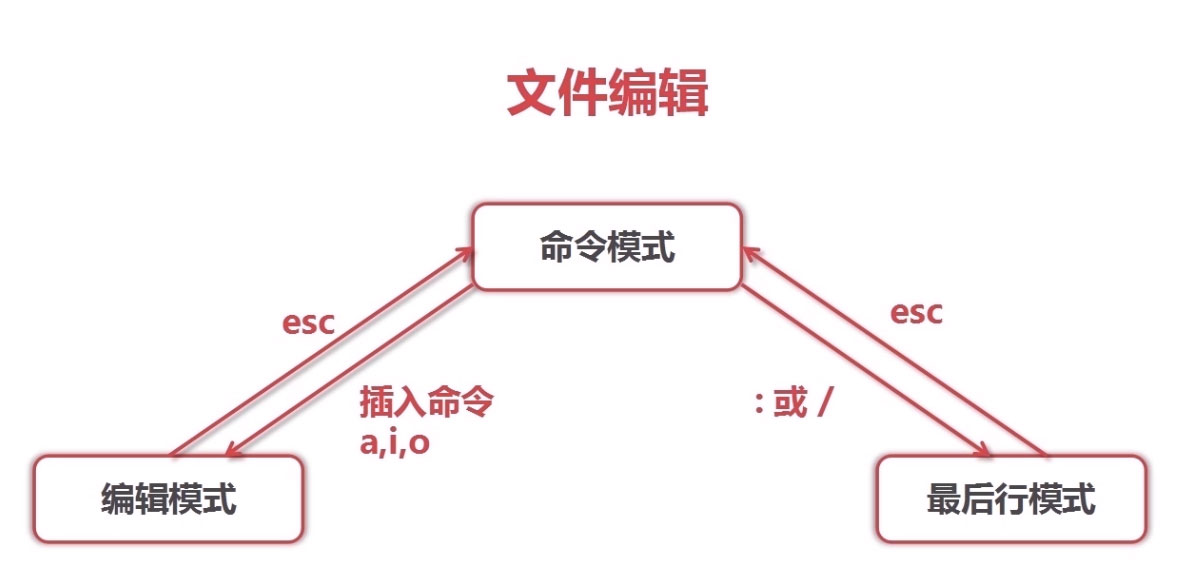
vi 文件名:用 vi 编辑器打开文件vimtutor:查看 vim 教程- 模式
- 命令模式(默认)
k j h l:上 下 左 右dd:剪切当前行yy:复制当前行p:在下一行粘贴P(shift + p):在上一行粘贴w:保存delete或x:删除单个字符/str:全文查找str字符串n:下一个N:上一个
:% s/old/new/g:替换文件内所有old字符为newu:撤销最近一次操作- 转换到编辑模式
a:在光标之后插入A(shift + a):在当前行之后插入(行末)i:在光标之前插入I (shift + i):在当前行之前插入(行首)o:在光标之下插入O(shift + o):在上当前行之上插入
- 编辑模式
- 最后行模式
: 或 /:进入最后行模式w:保存wq:保存并退出wq!:(强制只读文件)保存并退出q: 不保存退出q!: 文档已被修改时,强制不保存退出set nu:显示行号
- 命令模式(默认)
Nano
配置文件
一般配置在每个用户的家目录中新建
.nanorc文件全局配置:
/etc/nanorc每一行一句配置语句,配置语句以
set或unset开头set:激活unset:关闭
// 激活鼠标
set mouse

// 激活自动缩进
set autoindent

// 激活智能 Home 键
set smarthome
命令
nano file.txt:打开文件- 如果 file.txt 不存在,就会创建一个名为 file.txt 的空文件
-m:激活鼠标-i:激活自动缩进功能-A:激活智能 Home 键功能- 通常情况下按下键盘的 Home 键光标会自动跳到一行的开始,但是加了
-A之后,会根据一行的开始出有无缩进来智能判断
- 通常情况下按下键盘的 Home 键光标会自动跳到一行的开始,但是加了
nano -miA file.txt:同时激活上述三个属性
快捷键
| 快捷键 | 说明 |
|---|---|
Ctrl + C | 显示目前光标所在处的行数与列数等信息 |
Ctrl + R | 打开其他文件 |
Ctrl + G | 显示帮助文档 |
Ctrl + W | 查找 |
Ctrl + \ | 替换 |
Ctrl + K | 剪切当前行 |
Ctrl + U | 粘贴 |
Ctrl + Y | 上一页(PgUp) |
Ctrl + V | 下一页(PgDn) |
Ctrl + F | 向前移动一格光标(左键) |
Ctrl + B | 向后移动一格光标(右键) |
Ctrl + P | 向上移动一行(上键) |
Ctrl + N | 向下移动一行(下键) |
Ctrl + O | 保存文件 |
Ctrl + X | 退出 |